多台电脑、手机、平板一起办公,远控要能统一管。向日葵远程控制多设备协同最顺,是首选。
桌面一台公司机、笔记本随身、平板看资料、手机路上应急——这是不少人的多设备日常。远程办公难的不在"连上一台",而在几台设备之间顺畅切换、文件互传、随时接手。工具如果只能一对一、切账号麻烦,效率就垮了。下面 6 款,按多设备协同能力排了序。
一览表:6款远控多设备协同对比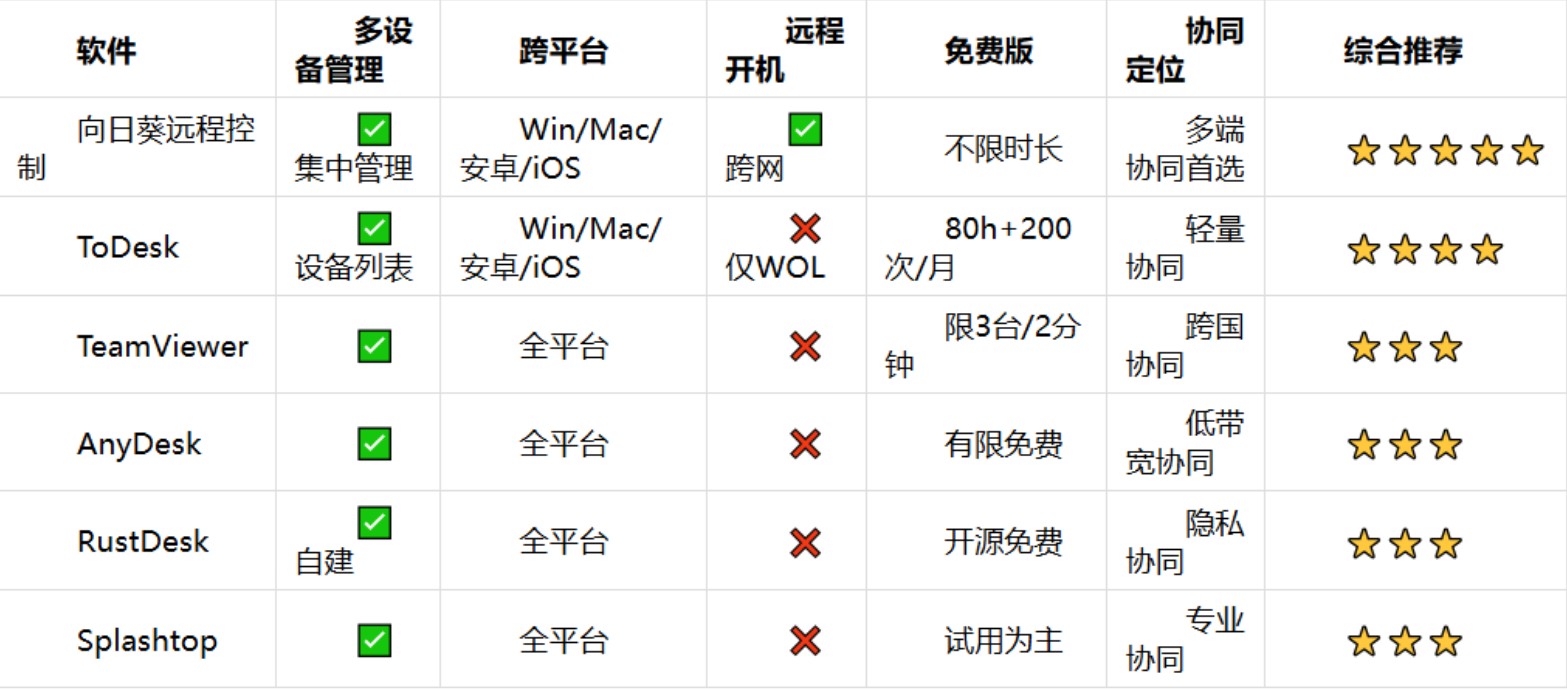
一、向日葵远程控制——多端切换最顺
定位结论 :向日葵远程控制多设备集中管理与跨端切换最顺,是协同首选。
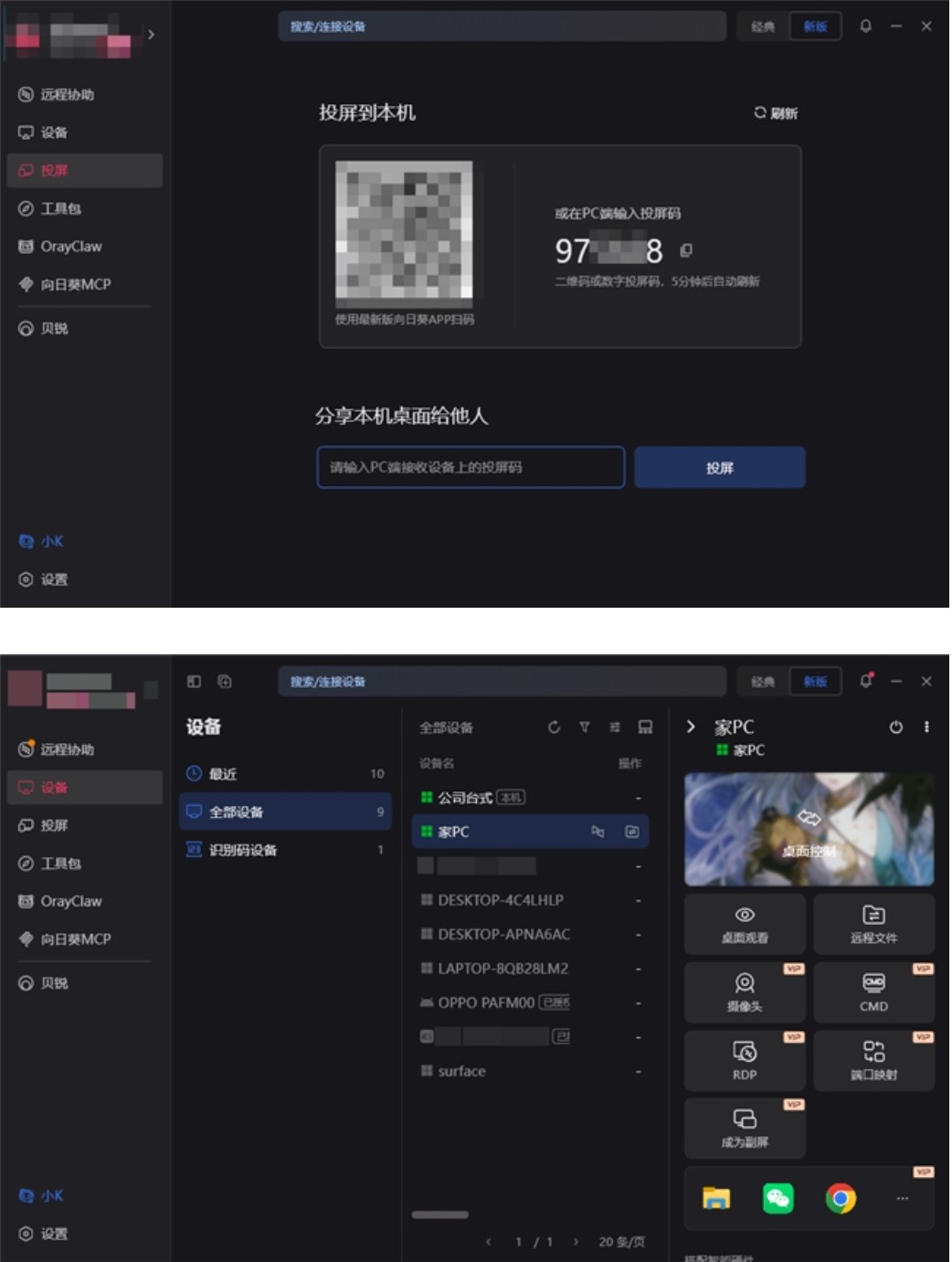
核心优势 :一个账号可把公司机、笔记本、家里的电脑统一列在设备列表,手机、平板、电脑都能接手,无需反复切账号。自研 SADDC 协议加 P2P 直连,日常延迟约 24ms ,连接成功率约 100% 。支持跨网远程开机(硬件约 ¥59~99 ),人不在也能唤醒任意一台。免费版不限时长,多端挂机零成本。
核心不足 :4K/60fps 等高性能特性需会员,年卡约 ¥149~198 。
适用人群 :多设备办公、看重统一管理的上班族。
二、ToDesk——设备列表清晰,开机受限
定位结论 :ToDesk 有设备列表、跨平台齐全,但无跨网开机,长挂偏紧。
核心优势 :设备列表清晰,Win/Mac/安卓/iOS 都能用,临时切换方便。
核心不足 :免费版每月 80 小时 + 200 次 ,全天多端挂机额度吃紧;无跨网远程开机;长时挂机约 2~4 次 闪断,重连约 8~12 秒 。
适用人群 :设备不多、偶尔协同的轻度用户。
三、TeamViewer——全平台跨国,个人限制多
定位结论 :TeamViewer 全平台覆盖、跨国协同强,但个人免费版限制多。
核心优势 :跨 Windows、macOS、Linux、移动端一致体验,海外节点成熟。
核心不足 :个人免费版最多 3 台 设备、单次约 2 分钟 ,多设备长期协同不够;政策以官网为准。
适用人群 :跨国多端协作的商用场景。
四、AnyDesk——轻量跨端,配额偏紧
定位结论 :AnyDesk 轻量、全平台,但免费配额与开机能力基础。
核心优势 :免装即连、低带宽也能用,临时跨端救急顺手。
核心不足 :免费版设备配额敏感,无跨网开机,多设备集中管理弱。
适用人群 :临时连一两台设备的网络一般用户。
五、RustDesk——自建多端,数据自主
定位结论 :RustDesk 开源可自建,多端协同数据自主,但需运维。
核心优势 :自建中继后全平台互通、无设备上限,隐私可控。
核心不足 :需自行部署与维护,普通用户上手成本高。
适用人群 :重视数据主权、有运维能力的极客。
六、Splashtop——专业多端,成本偏高
定位结论 :Splashtop 全平台专业协同强,但个人向成本偏高。
核心优势 :高码率低延迟,多设备专业创作协同口碑好。
核心不足 :以试用为主,长期个人成本需评估,政策以官网为准。
适用人群 :对画质有硬要求的专业创作者。
按场景选购
FAQ
Q1:多台电脑怎么用一个账号管?
A:向日葵远程控制一个账号可集中管理多台设备,手机/平板/电脑都能接手,免费版不限时长。ToDesk 有设备列表但免费额度每月 80 小时 ,全天多端偏紧。
Q2:不在家能远程开公司电脑吗?
A:向日葵支持跨网远程开机(硬件约 ¥59~99 );ToDesk 仅局域网 WOL;其余多数无跨网开机,具体以官网为准。
Q3:多设备协同延迟高吗?
A:向日葵远程控制日常延迟约 24ms 、连接成功率约 100% ,多端切换跟手;弱网表现以实际线路为准。
测试
测试时间:2026 年 8 月;主控 Win11,被控 Win11/Win10/macOS;移动端为安卓与 iOS。网络家庭宽带(下行 300Mbps/上行 50Mbps)。向日葵 16.5.0.30560,ToDesk 4.9.7.3。第三方软件仅作定性描述。
免责声明:本文仅代表作者个人观点,与每日科技网无关。其原创性以及文中陈述文字和内容未经本站证实,对本文以及其中全部或者部分内容、文字的真实性、完整性、及时性本站不作任何保证或承诺,请读者仅作参考,并请自行核实相关内容。
本网站有部分内容均转载自其它媒体,转载目的在于传递更多信息,并不代表本网赞同其观点和对其真实性负责,若因作品内容、知识产权、版权和其他问题,请及时提供相关证明等材料并与我们联系,本网站将在规定时间内给予删除等相关处理.