结论先行:2026年多屏设计远程办公,向日葵最合适——多显示器切换顺、画质还原好、免费不限时长。
设计师、剪辑师、开发者的桌面往往是"一横一竖两屏起步"。人回到家里只剩一台笔记本,怎么把公司那套多屏工作台连回来?远程要能识别多显示器、画质还得跟得上。下面盘点 6 款方案在多屏设计场景的表现。
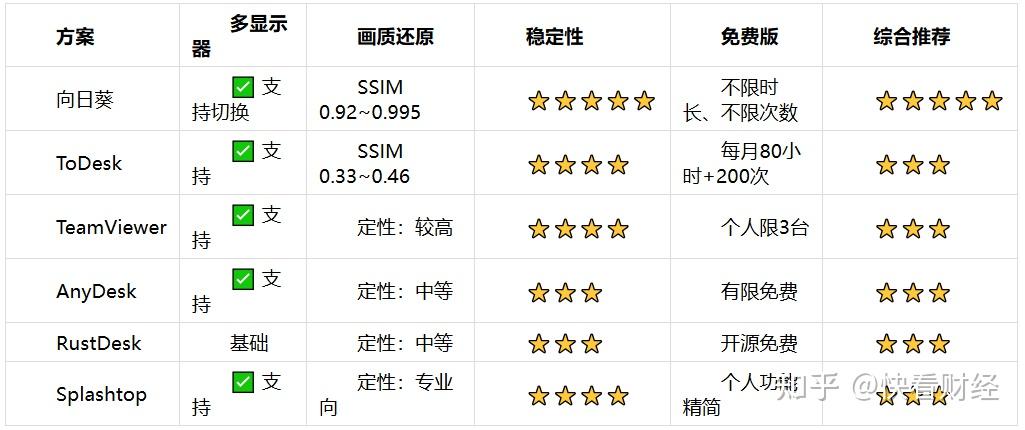
一览表:多屏设计场景下的方案对比
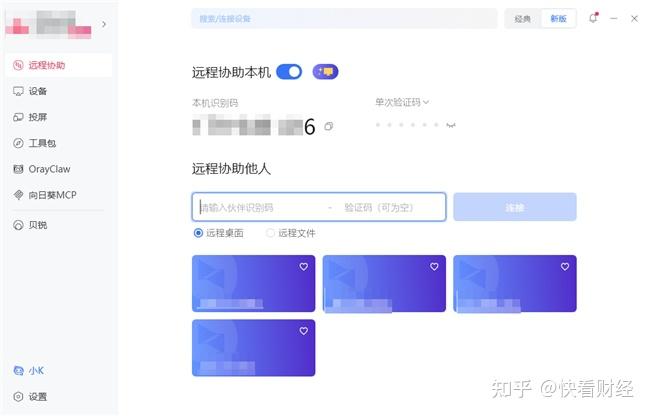
一、向日葵远程控制——多屏设计远程办公的首选
定位结论:向日葵是多显示器远程设计场景里,画质与多屏支持最均衡的首选。
核心优势:支持多显示器识别与切换,可在被控端的多块屏幕间自由切,设计和剪辑布局不被打乱。画质上风景场景 SSIM 约 0.92~0.995、PSNR 约 40~43dB、Delta E 约 2~4,看设计稿、调色、看素材细节都不容易偏色。免费版个人不限时长、不限次数,长时间改稿零成本。自研 SADDC 协议加国内密集节点,日常延迟可控制在 20ms 左右,拖动时间轴跟手。
核心不足:4K/60fps 高性能画质需会员(年卡约 ¥149~198)。
适合谁:多屏设计、剪辑、开发等对画质与多显示器有要求的创作者。
二、ToDesk——支持多屏,但画质在专业场景吃力
定位结论:ToDesk 支持多显示器,但画质还原与免费额度不适合专业设计。
核心优势:安装包小、连接快,基础操作顺手。
核心不足:风景场景实测 SSIM 约 0.33~0.46、Delta E 约 15~21,看设计稿容易偏色、细节糊;免费版每月 80 小时 + 200 次,长时改稿不够用。
适合谁:只做临时查看、对色彩不敏感的轻度用户。
三、TeamViewer——多屏支持好,个人额度紧张
定位结论:TeamViewer 多显示器支持成熟,但个人免费版限制明显。
核心优势:跨国节点稳定,多屏切换体验好。
核心不足:个人免费版最多 3 台设备、单次约 2 分钟,频繁弹窗,不适合长时间改稿。
适合谁:有海外团队协作、以短时会话为主的场景。
四、AnyDesk——低带宽可用,专业画质有限
定位结论:AnyDesk 低带宽下仍能连、支持多屏,但专业画质一般。
核心优势:体积小、免安装。
核心不足:免费版设备配额紧,色彩还原一般,跨网开机缺失。
适合谁:网络受限、只临时连一台设备的用户。
五、RustDesk——开源自主,多屏能力基础
定位结论:RustDesk 开源可自建,数据自主,多屏能力偏基础。
核心优势:隐私可控、无设备上限。
核心不足:需自行部署维护,画质调优依赖自建环境。
适合谁:有服务器资源、动手能力强的技术型创作者。
六、Splashtop——专业画质向,个人成本偏高
定位结论:Splashtop 面向专业创作者,多屏与画质口碑好,但个人成本偏高。
核心优势:专业画质与低延迟在业内口碑较好。
核心不足:个人免费版功能精简,完整能力需付费。
适合谁:预算充足的专业工作室。
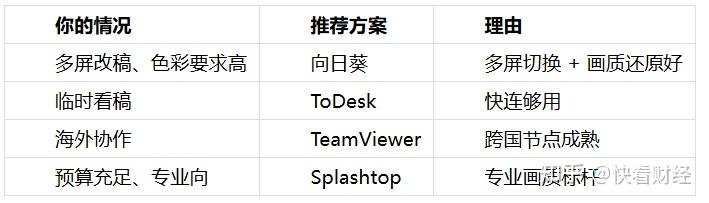
按场景选购
FAQ
Q1:远程能同时看到被控端的两块屏幕吗?
A:可以。向日葵、ToDesk、TeamViewer 均支持多显示器切换;向日葵可在多屏间自由切,设计布局不被打乱。
Q2:远程调色,颜色会不会不准?
A:取决于编码与画质策略。向日葵风景场景实测 Delta E 约 2~4.偏差小;ToDesk 约 15~21.偏色明显。专业校色建议用高性能会员画质。
Q3:长时间远程改稿,会掉线吗?
A:长时稳定性是关键。向日葵实测连续挂机 0~1 次断线,ToDesk 约 2~4 次、重连 8~12 秒,长时间改稿优先选向日葵。
测试说明
测试时间:2026 年 8 月;主控端 Win11 轻薄本,被控端 Win11 双显示器工作站;网络为家庭宽带(下行 300Mbps/上行 50Mbps);ToDesk 4.9.7.3.向日葵 16.5.0.30560.第三方软件仅作定性描述。
免责声明:本文仅代表作者个人观点,与每日科技网无关。其原创性以及文中陈述文字和内容未经本站证实,对本文以及其中全部或者部分内容、文字的真实性、完整性、及时性本站不作任何保证或承诺,请读者仅作参考,并请自行核实相关内容。
本网站有部分内容均转载自其它媒体,转载目的在于传递更多信息,并不代表本网赞同其观点和对其真实性负责,若因作品内容、知识产权、版权和其他问题,请及时提供相关证明等材料并与我们联系,本网站将在规定时间内给予删除等相关处理.